

Brorsoft Blu-ray Video Converter Ultimate — настольный конвертер видео для Windows, рассчитанный на локальную обработку медиаконтента: обычных видеофайлов, DVD и Blu-ray. Программа объединяет несколько задач в одном рабочем окне: импорт роликов и дисков, выбор выходного профиля, настройку параметров, базовое редактирование, предпросмотр и запуск конвертации через Convert. Основная логика не похожа на монтажную студию с таймлайном: Brorsoft Video Converter Ultimate работает как утилита подготовки готового файла под устройство, медиаплеер, телевизор, планшет, смартфон или архивное хранение.
Главный сценарий — преобразование видеоформатов. Пользователь добавляет файл, выбирает профиль в поле Format, при необходимости открывает Settings, указывает папку результата через Browse и запускает обработку. В этом смысле программа закрывает типичные задачи вроде конвертации MKV в MP4, AVI в MP4, MOV в MP4, извлечения аудио в MP3 или подготовки DVD/Blu-ray-материала к просмотру на устройстве, которое не воспроизводит исходный формат.
Brorsoft Blu-ray Video Converter Ultimate не заменяет полноценный видеоредактор. В ней нет сложной многодорожечной сборки, цветокоррекции уровня DaVinci Resolve или монтажа с переходами по таймлайну. Её сильная сторона — не творческий монтаж, а конвертация видео в MP4, MKV, AVI, MOV, WMV, FLV, 3GP, VOB и другие распространённые форматы, а также работа с аудио MP3, M4A, AAC, OGG, WAV, WMA.
Программа особенно понятна тем, кто работает не с проектами, а с готовыми файлами: фильмами, записями с камер, роликами из старых архивов, DVD-папками, Blu-ray-источниками и файлами, которые нужно привести к совместимому виду. В отличие от онлайн-конвертеров, обработка выполняется на компьютере пользователя: файл не нужно загружать в браузерный сервис, а результат сохраняется в выбранную локальную папку.
Кому подойдёт Brorsoft Video Converter Ultimate
Brorsoft Video Converter Ultimate подходит пользователям Windows, которым нужен конкретный инструмент для преобразования видео и дисковых источников без перехода между несколькими программами. В одном интерфейсе есть импорт файлов, выбор дорожек, управление субтитрами, настройка формата, предпросмотр и запуск обработки. Для домашней коллекции это полезно, когда нужно привести старые AVI, VOB или FLV к более удобному MP4, а для медиаплееров — подготовить файл с понятным кодеком и контейнером.
Для владельцев DVD и Blu-ray программа интересна тем, что в ней есть отдельная логика работы с дисковым видео. Она умеет обрабатывать DVD/Blu-ray-источники, выполнять резервное копирование и сохранять результат в обычный видеофайл. При работе с Blu-ray требуется BD-привод, а для DVD — DVD-привод; это важно учитывать до начала обработки, потому что программа не создаёт оптический привод программно и не заменяет аппаратное устройство.
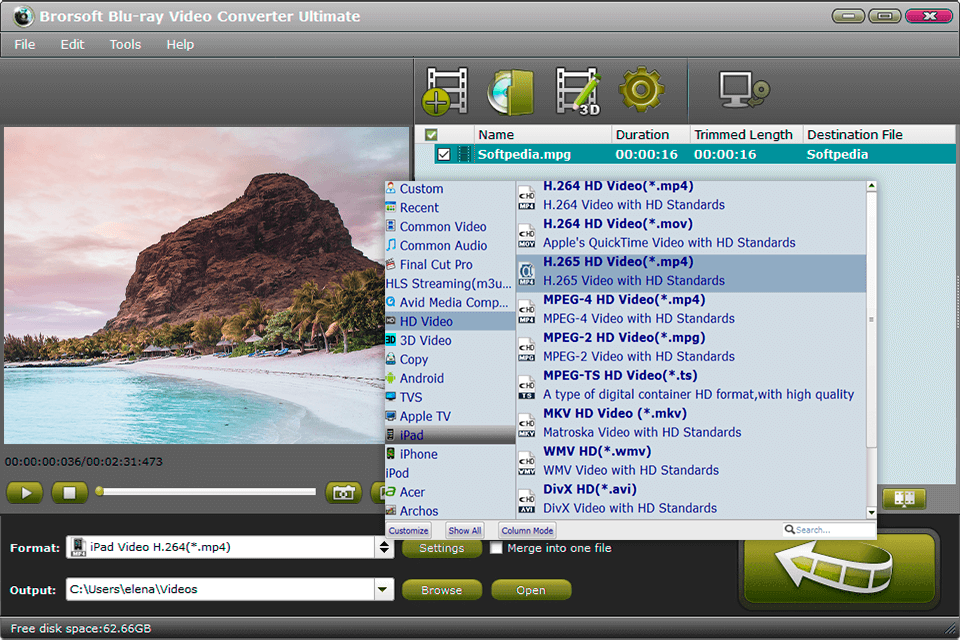
Ещё один типичный сценарий — подготовка видео для устройства. В раскрывающемся списке Format на скриншотах видны группы профилей: Common Video, Common Audio, Final Cut Pro, HLS Streaming, HD Video, 3D Video, Android, TVs, Apple TV, iPad, iPhone, iPod, Acer, Archos. Такой подход удобен тем, кто не хочет вручную подбирать контейнер, кодек, разрешение и аудиопараметры для каждого устройства.
Brorsoft Blu-ray Video Converter Ultimate полезен и для пакетной подготовки нескольких роликов. В списке файлов отображаются названия, длительность, обрезанная длительность и имя выходного файла. Можно добавить несколько элементов, выбрать общий формат и запустить обработку. При этом для сложной пакетной работы с разными выходными профилями под каждый файл удобнее специализированные кодировщики с более гибкой очередью.
Краткая карточка программы
| Параметр | Что важно знать |
|---|---|
| Полное название | Brorsoft Blu-ray Video Converter Ultimate / Brorsoft Video Converter Ultimate |
| Разработчик | Brorsoft Studio |
| Тип программы | Конвертер видео, DVD/Blu-ray-утилита, базовый редактор перед экспортом |
| Платформа | Windows |
| Язык интерфейса | English |
| Модель распространения | Shareware / Commercial |
| Основные задачи | Конвертация видео, обработка DVD/Blu-ray, резервное копирование, базовое редактирование, извлечение аудио |
| Видеоформаты | MP4, MKV, AVI, MOV, WMV, FLV, 3GP, VOB, MPEG и другие |
| Аудиоформаты | MP3, M4A, AAC, OGG, WAV, WMA, FLAC |
| Интерфейсные элементы | Add Video, Format, Settings, Browse, Open, Merge into one file, Convert, Subtitles, Audio |
| Ограничения пробного режима | В необработанной полной лицензией версии на результат накладывается водяной знак; также показывается nag screen |
| Аппаратные условия для дисков | DVD-привод для DVD, BD-привод для Blu-ray |
Такая карточка показывает позиционирование программы точнее, чем общее описание видео конвертера. Brorsoft Blu-ray Video Converter Ultimate рассчитан не только на смену расширения файла, а на цепочку «источник → профиль → параметры → редактирование → готовый файл». В этом он ближе к старым универсальным DVD/Blu-ray-конвертерам, чем к современным минималистичным перекодировщикам вроде HandBrake.
Интерфейс и рабочая логика
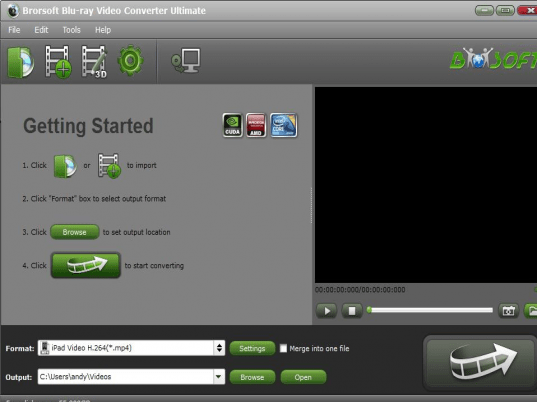
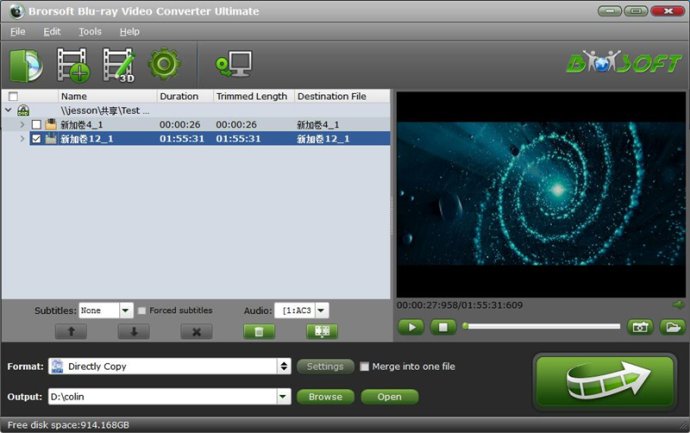
Главное окно Brorsoft Blu-ray Video Converter Ultimate построено вокруг списка добавленных источников. В верхней части расположено меню File, Edit, Tools, Help и панель с крупными пиктограммами: добавление дискового источника, добавление видео, 3D-инструмент, настройки и значок вывода на устройство. Центральная область занята таблицей файлов, справа находится окно предпросмотра с кнопками воспроизведения. Внизу собраны элементы, которые определяют результат: Subtitles, Audio, Format, Settings, Output, Browse, Open, Merge into one file и большая кнопка конвертации.
В таблице файлов видны колонки Name, Duration, Trimmed Length, Destination File. Это помогает контролировать, какой файл добавлен, какая у него исходная длительность, изменилась ли длительность после обрезки и какое имя будет у результата. Такой формат удобен при обработке нескольких клипов: пользователь видит не просто список путей, а рабочие параметры каждого элемента.
Правый предпросмотр нужен для проверки выбранного файла до конвертации. Внизу плеера находятся стандартные элементы управления воспроизведением: запуск, остановка, полоса прокрутки, индикатор времени и регулятор звука. Предпросмотр особенно полезен перед обрезкой, выбором субтитров или проверкой нужной аудиодорожки.
В нижней части интерфейса находится основной маршрут конвертации. Поле Format задаёт итоговый профиль. Кнопка Settings открывает параметры выбранного профиля. Поле Output показывает папку сохранения, Browse меняет путь, а Open открывает папку с готовым файлом. Флажок Merge into one file используется, когда несколько добавленных роликов нужно объединить в один результат.
Основные функции Brorsoft Video Converter Ultimate
Brorsoft Video Converter Ultimate выполняет несколько связанных задач, и каждая из них встроена в общий процесс обработки. Пользователь не переключается между отдельными модулями для видео, DVD, Blu-ray и аудио: исходник добавляется в список, затем выбирается профиль, при необходимости выполняется редактирование, после чего запускается экспорт.
Конвертация видеофайлов
Базовая функция программы — преобразование файлов между популярными видеоформатами. В программе поддерживаются MP4, MKV, AVI, MOV, 3GP, FLV, WMV, VOB, MPEG. Такой набор закрывает типичные задачи: старый AVI можно подготовить для телевизора, MOV с камеры перевести в MP4, MKV перекодировать под устройство, а VOB из DVD-структуры сохранить как обычный файл.
В интерфейсе выбор делается через Format. Пользователь не вводит расширение вручную: он раскрывает список и выбирает нужную группу. В списке профилей присутствуют как общие форматы, так и категории устройств. Это снижает риск ошибки у новичка, потому что программа предлагает не абстрактную строку кодека, а готовые профили вроде H.264 Video, HD Video или профилей Apple/Android.
Конвертация аудио и извлечение звука
Программа работает не только с видео, но и с аудиоформатами. В качестве выходных аудио вариантов доступны M4A, MP3, AAC, OGG, WAV, WMA и FLAC. Это позволяет извлекать звук из видеоролика, сохранять аудиодорожку отдельно или готовить файл для плеера, который не нуждается в видеоряде.
Практический пример: есть запись лекции в MP4, но нужен только звук для прослушивания на телефоне. Пользователь добавляет исходный файл через Add Video, в Format выбирает аудиопрофиль MP3 или AAC, указывает папку в Output и запускает Convert. На выходе получается аудиофайл без необходимости сначала открывать видео в редакторе.
Работа с DVD и Blu-ray
Brorsoft Blu-ray Video Converter Ultimate рассчитан на обработку дисковых источников. Программа работает со сценариями rip и backup Blu-ray/DVDs, а в интерфейсе присутствует кнопка импорта диска или дисковой структуры. Для DVD нужен DVD-привод, для Blu-ray — BD-привод.
Сценарий работы с DVD/Blu-ray отличается от обычного файла тем, что источник может содержать несколько заголовков, глав, аудиодорожек и субтитров. Поэтому после загрузки диска важно проверить список элементов, длительность и выбранные дорожки. Если нужно сохранить только основной фильм, ориентируются на длительность и содержимое предпросмотра. Если требуется сохранить несколько фрагментов, их оставляют в списке и задают общий выходной формат.
Базовое редактирование перед экспортом
Редактор в Brorsoft Video Converter Ultimate предназначен для подготовки файла перед конвертацией. Доступны операции trim, crop, watermark, эффекты, настройка яркости и контраста, работа со звуком, замена аудио, удаление аудио, загрузка субтитров SRT, ASS/SSA.
Это не монтажная система, а набор предэкспортных правок. Пользователь может укоротить ролик, убрать лишние поля кадра, добавить субтитры, изменить громкость, применить простой эффект или подготовить файл под устройство. Такие операции особенно полезны при конвертации старых записей, где нужно быстро убрать ненужный фрагмент в начале или привести соотношение сторон к экрану телевизора.
Объединение нескольких файлов
Флажок Merge into one file расположен рядом с настройками результата. Он объединяет несколько добавленных клипов в один выходной файл. Этот режим подходит для последовательных фрагментов: частей записи, нескольких глав, коротких роликов с камеры, серийных кусков одного материала.
При объединении важно заранее выстроить порядок файлов в списке. В интерфейсе есть кнопки перемещения вверх и вниз, поэтому пользователь может изменить последовательность до запуска Convert. Итоговый профиль выбирается один для всех фрагментов, поэтому ролики приводятся к общему выходному формату.
GPU-ускорение
В Brorsoft Video Converter Ultimate используется NVIDIA CUDA: обработка передаётся на графический процессор NVIDIA вместо выполнения только на CPU. В описании одной из веток программы также упоминается ATI Stream. Для пользователя это означает, что при наличии совместимого оборудования часть нагрузки переносится на видеокарту, а процессор остаётся доступнее для других задач.
GPU-ускорение не делает любые операции одинаково быстрыми. Реальная скорость зависит от исходного формата, выбранного кодека, разрешения, дисковой подсистемы, состояния драйверов и поддерживаемой видеокарты. При конвертации больших Blu-ray-источников узким местом может стать не только кодирование, но и чтение с диска или обработка нескольких дорожек.
Поддерживаемые форматы и профили
Brorsoft Video Converter Ultimate удобнее рассматривать не как список расширений, а как систему профилей. В программе есть общие видеоформаты, аудиоформаты, HD-профили, 3D-профили и группы под устройства. Поэтому пользователь выбирает не только контейнер, но и готовый набор параметров под конкретный сценарий.
| Группа | Подтверждённые форматы и направления | Где применяется |
|---|---|---|
| Обычное видео | MP4, MKV, AVI, MOV, WMV, FLV, 3GP, VOB, MPEG | Конвертация видео для ПК, телевизора, медиаплеера, смартфона |
| HD Video | HD MP4, HD AVI, HD MKV, HD WMV и близкие профили из списка | Подготовка роликов с повышенным разрешением |
| Аудио | MP3, M4A, AAC, OGG, WAV, WMA, FLAC | Извлечение аудио, подготовка звуковой дорожки |
| Устройства | Android, Apple TV, iPad, iPhone, iPod, Acer, Archos и другие категории | Быстрый выбор профиля без ручной настройки кодеков |
| Дисковые источники | DVD, Blu-ray | Перевод дискового видео в файл, резервное копирование |
| Монтажные профили | Final Cut Pro | Подготовка материала для дальнейшей обработки |
Для большинства домашних задач оптимальным выходом остаётся MP4 с H.264. Такой файл проще воспроизводится на телевизорах, смартфонах, планшетах, медиаприставках и в браузерах. MKV удобнее, когда нужно сохранить несколько дорожек, субтитры и структуру без привязки к максимально простой совместимости. AVI и WMV полезны для старого оборудования и программ, которые не работают с современными контейнерами.
Выбор аудиоформата зависит от задачи. MP3 подходит для максимальной совместимости, AAC — для мобильных устройств и MP4-контейнеров, WAV — для несжатого результата, WMA — для старых Windows-сценариев. При извлечении аудио из фильма или лекции не требуется оставлять видеодорожку: достаточно выбрать аудиопрофиль в Format и запустить конвертацию.
Профили устройств экономят время, когда пользователь не хочет вручную разбираться в разрешении, битрейте и совместимости. Например, для iPad или iPhone выбирается профиль из соответствующей категории, после чего программа применяет параметры, подходящие для такого типа воспроизведения. При этом перед конвертацией всё равно полезно открыть Settings и проверить разрешение, частоту кадров, битрейт и аудиокодек.
Работа с DVD и Blu-ray
Раздел DVD/Blu-ray — главное отличие Brorsoft Blu-ray Video Converter Ultimate от обычного бесплатного видеоконвертера. Программа не ограничивается файлами MP4 или AVI: она принимает дисковые источники, позволяет выбрать нужный материал и сохранить его в видеоформат, который проще хранить и воспроизводить без физического диска.
При работе с DVD пользователь загружает диск или DVD-папку, проверяет найденные заголовки и выбирает нужный профиль. Если задача — сохранить фильм для телевизора, чаще всего выбирают MP4 или MKV. Если нужно оставить больше дорожек и субтитров, MKV практичнее. Если файл предназначен для старого плеера, выбирают AVI или MPEG-профиль.
Blu-ray-сценарий предъявляет более высокие требования к оборудованию. Для чтения Blu-ray нужен BD-привод, а исходные файлы занимают больше места и требуют больше времени на обработку. Поэтому перед запуском конвертации важно проверить свободное место, папку Output, выбранную аудиодорожку и субтитры. В нижней части окна отображается свободное место на диске, что помогает не запускать длинную обработку в папку, где недостаточно пространства.
Отдельный вопрос — резервное копирование. В программе есть функция backup Blu-ray/DVDs, а интерфейс рассчитан на работу с дисковым материалом как с источником. Для личного архива это удобно: пользователь сохраняет фильм или нужные главы в файл, который можно воспроизводить с накопителя. При этом правовой режим копирования дисков зависит от содержимого и юрисдикции, поэтому для коммерческих фильмов и защищённых дисков необходимо учитывать права на использование.
Редактирование видео перед конвертацией
Редактирование в Brorsoft Video Converter Ultimate встроено в процесс подготовки файла. Пользователь выбирает ролик в списке, открывает инструменты правки и после сохранения изменений возвращается к окну конвертации. Такая модель удобна, когда не нужен отдельный проект: обрезать начало, убрать лишние поля, добавить субтитры, изменить громкость и сразу получить готовый MP4 или MKV.
Обрезка длительности
Trim используется для удаления лишних фрагментов в начале или конце. В таблице файлов есть колонка Trimmed Length, поэтому после обрезки видно, изменилась ли длительность результата. Это удобно для записей с камеры, вебинаров, лекций и фрагментов фильмов, где нужно оставить только нужный отрезок.
Перед обрезкой полезно включить предпросмотр справа и найти точку начала или конца. После изменения длительности стоит проверить не только изображение, но и звук: у старых файлов часто встречается небольшое смещение аудио, и резкая обрезка может сделать начало фразы неполным.
Кадрирование
Crop убирает лишние области кадра. Эта функция нужна для роликов с чёрными полями, записей нестандартного соотношения сторон, материалов с лишней рамкой или старых видео, где изображение нужно адаптировать под современный экран. Кадрирование применяется до конвертации, поэтому итоговый файл уже сохраняется в новом виде.
Crop нельзя использовать без проверки предпросмотра. Если слишком сильно обрезать края, можно потерять субтитры, титры, элементы интерфейса в обучающем видео или важные детали сцены. Для фильма лучше оставить исходное соотношение сторон, если чёрные полосы не мешают воспроизведению.
Субтитры
Brorsoft Blu-ray Video Converter Ultimate работает с внешними субтитрами SRT, ASS и SSA. В нижней части окна есть поле Subtitles и флажок Forced subtitles.
Если субтитры должны быть постоянно видны, их добавляют до конвертации и проверяют на коротком фрагменте. Если устройство поддерживает отдельные дорожки, лучше выбрать контейнер и настройки, позволяющие сохранить субтитры более гибко. При переводе в MP4 совместимость обычно выше, но возможности по хранению сложных субтитров ограниченнее, чем в MKV.
Работа со звуком
В интерфейсе есть выпадающее поле Audio, где выбирается аудиодорожка. Это важно для DVD и Blu-ray, где один источник может содержать несколько языков, комментарии, стерео и многоканальный звук. Перед конвертацией нужно выбрать нужную дорожку, иначе итоговый файл может сохраниться не с тем языком.
В редакторе также доступны изменения звука: регулировка, замена аудио и удаление звука. Эти инструменты полезны для роликов, где исходная дорожка слишком тихая, не нужна вообще или должна быть заменена другим аудиофайлом. Для сложной синхронизации лучше использовать специализированный видеоредактор, но для простого удаления или замены дорожки встроенных функций достаточно.
Водяной знак и эффекты
Редактор поддерживает добавление watermark и простые эффекты. В списке эффектов упоминаются Simple Gauss Blur, Simple Laplacian Sharpen, Flip Color, Aged Film. Также доступны настройка яркости и контраста.
Эти эффекты стоит применять точечно. Blur может скрыть часть изображения, sharpen усиливает контуры и одновременно подчёркивает шум, Aged Film меняет стилистику кадра. Для архивного фильма или домашнего видео такие эффекты не всегда нужны; для короткого ролика перед публикацией они могут быть полезны как быстрый способ изменить внешний вид без отдельного редактора.
Как конвертировать видео в Brorsoft Video Converter Ultimate
Рабочий процесс в программе строится линейно: добавление источника, выбор результата, настройка, проверка папки и запуск. Это снижает количество действий, но требует внимательности к формату и выходному пути.
Шаг 1. Добавить файл
Для обычного ролика используется кнопка добавления видео на верхней панели. После выбора файла он появляется в таблице. В колонке Name отображается имя, в Duration — длительность, в Destination File — имя будущего результата. Если добавлено несколько роликов, их можно отметить галочками, чтобы обработать только нужные.
При добавлении файла важно сразу проверить, что выбран именно тот источник. В старых архивах часто лежат несколько похожих копий: оригинал, уменьшенная версия, файл с другим кодеком, фрагмент после предыдущей обработки. Ошибка на этом этапе приводит к бессмысленной конвертации не того материала.
Шаг 2. Выбрать выходной формат
Выбор результата выполняется в строке Format. Для максимальной совместимости чаще используют MP4. Для хранения фильма с несколькими дорожками и субтитрами удобен MKV. Для старых устройств иногда нужен AVI или WMV. Если файл готовится для устройства, выбирают профиль из соответствующей группы: Android, iPad, iPhone, Apple TV или другой доступной категории.
При конвертации видео в MP4 не стоит автоматически выбирать самый высокий битрейт. Чем выше битрейт, тем больше файл; не каждое устройство корректно воспроизводит тяжёлые ролики. Для смартфона и планшета важнее баланс размера, разрешения и кодека. Для телевизора можно оставить более высокое качество, если накопитель и плеер справляются с потоком.
Шаг 3. Открыть Settings при необходимости
Кнопка Settings используется для изменения параметров профиля. В этом окне настраивают характеристики экспорта: кодек, разрешение, битрейт, частоту кадров и параметры аудио. Не каждый пользователь должен менять эти значения вручную, но для проблемных файлов этот раздел важен.
Типичная ситуация: исходное видео имеет нестандартное разрешение или слишком высокий битрейт, из-за чего телевизор не воспроизводит файл плавно. В Settings можно выбрать более совместимые параметры. Для старого устройства лучше уменьшить разрешение и битрейт, чем оставлять тяжёлый файл без изменений.
Шаг 4. Выбрать папку результата
Папка задаётся в поле Output. Кнопка Browse меняет путь, а Open открывает выбранную директорию. Этот блок нельзя пропускать при работе с большими файлами: DVD и Blu-ray-материалы занимают много места, а длинная конвертация закончится ошибкой, если на диске недостаточно свободного пространства.
Оптимально сохранять результат не в системную папку и не на почти заполненный диск. Для больших фильмов лучше выбрать отдельный каталог на внутреннем или внешнем накопителе. После обработки Open помогает сразу открыть папку и проверить готовый файл.
Шаг 5. Запустить Convert
После выбора формата, папки и дополнительных параметров запускается Convert. Во время обработки программа кодирует файл в выбранный формат. Если добавлено несколько элементов, они обрабатываются по очереди или в рамках заданного режима. При включённом Merge into one file несколько роликов сохраняются как один итоговый файл.
После завершения нужно проверить результат: открыть файл, просмотреть начало, середину и конец, убедиться в наличии звука, правильных субтитрах и корректной длительности. Для DVD/Blu-ray-источников отдельно проверяются язык аудио и дорожка субтитров.
Как подготовить видео для смартфона, телевизора или медиаплеера
Подготовка файла под устройство требует не только выбора расширения. Контейнер MP4 не гарантирует воспроизведение, если внутри неподдерживаемый кодек, слишком высокое разрешение, нестандартная частота кадров или неподходящий аудиоформат. Brorsoft Video Converter Ultimate решает эту задачу через готовые профили и параметры Settings.
Для смартфона обычно выбирают профиль из группы Android, iPhone или iPad. Такой профиль удобен, когда нужно получить файл без ручного подбора кодека. Для старого телефона стоит уменьшить разрешение, потому что маленький экран не выигрывает от тяжёлого Full HD-файла, а место в памяти расходуется быстрее.
Для телевизора и медиаплеера чаще выбирают MP4/H.264 или MKV. MP4 даёт лучшую совместимость с простыми плеерами, а MKV удобнее для фильмов с несколькими дорожками. Если телевизор не видит звук, причина часто в аудиокодеке; в таком случае в Settings выбирают более совместимый вариант, например AAC или MP3.
Для старых DVD-плееров и бытовых медиаплееров могут потребоваться AVI, MPEG или WMV. Такие устройства не всегда понимают H.265/HEVC и современные профили. Поэтому при подготовке файла важно ориентироваться не на самый новый формат, а на возможности конкретного устройства.
Как объединить несколько роликов в один файл
Объединение выполняется через флажок Merge into one file. Этот режим полезен, когда несколько файлов относятся к одному материалу: части записи с камеры, разбитый фильм, фрагменты лекции, короткие клипы, снятые подряд. Пользователь добавляет все ролики, выставляет порядок и включает объединение.
Перед запуском нужно проверить три вещи:
порядок файлов в таблице;
одинаковую ориентацию и соотношение сторон;
общий выходной профиль в Format.
Если один ролик вертикальный, второй горизонтальный, а третий записан в другом разрешении, итоговый файл будет технически собран, но смотреть его будет неудобно. В таком случае лучше сначала привести материалы к единому виду или использовать полноценный видеоредактор.
Объединение в Brorsoft Video Converter Ultimate не предназначено для сложного монтажа. Здесь нет точной расстановки переходов, аудиомикширования и многодорожечной синхронизации. Это инструмент простой склейки перед экспортом: добавить файлы, включить Merge into one file, выбрать формат и нажать Convert.
Настройка качества и производительности
Качество результата зависит от исходника, выбранного профиля и параметров кодирования. Если исходное видео низкого качества, конвертация не восстановит потерянные детали. Программа может изменить контейнер, кодек, разрешение, битрейт, звук и субтитры, но не превращает плохой исходник в чистое HD-видео.
Разрешение
Разрешение определяет количество пикселей в кадре. Для телевизора и монитора имеет смысл сохранять исходное разрешение, если устройство его поддерживает. Для смартфона можно уменьшить размер кадра, чтобы сократить объём файла. Увеличивать разрешение выше исходного обычно не стоит: файл станет больше, но реальная детализация не появится.
Битрейт
Битрейт влияет на размер и качество. Слишком низкий битрейт создаёт артефакты: квадраты, смазывание, потерю деталей в движении. Слишком высокий битрейт увеличивает файл и может перегружать слабое устройство. В Brorsoft Video Converter Ultimate битрейт меняется через настройки профиля, поэтому перед конвертацией больших файлов стоит сделать короткий пробный фрагмент.
Частота кадров
Частоту кадров лучше сохранять близкой к исходной. Принудительное изменение FPS может привести к рывкам или неестественному движению. Для архивных записей и фильмов безопаснее не менять этот параметр без причины.
Кодек
Для повседневной совместимости чаще выбирают H.264. H.265/HEVC эффективнее по размеру, но поддерживается не всеми старыми устройствами. В Brorsoft Video Converter Ultimate есть поддержка H.265/HEVC Encode & Decode, но для старых телевизоров, приставок и медиаплееров H.264 остаётся более надёжным вариантом.
Аппаратное ускорение
NVIDIA CUDA и ATI Stream помогают задействовать видеокарту для ускорения обработки. Это особенно полезно при длинных фильмах и HD-материалах. Но аппаратное ускорение не отменяет проверки результата: разные кодеки, драйверы и профили могут вести себя по-разному, поэтому после обработки нужно открыть файл и проверить изображение, звук и синхронизацию.
Системные требования
Brorsoft Blu-ray Video Converter Ultimate относится к программам старой настольной школы: требования к базовому запуску невысокие, но работа с DVD/Blu-ray и HD-видео всё равно зависит от реальной мощности компьютера, привода и свободного места.
| Компонент | Требование |
|---|---|
| Операционная система | Windows 2003, Windows XP, Windows Vista, Windows 7, Windows 8, Windows 10 |
| DirectX | DirectX 9.0 or above |
| Процессор | Intel или AMD CPU 500 MHz or above |
| Оперативная память | At least 64 MB RAM |
| Свободное место | Не менее 64 MB для базовой установки; для результатов конвертации требуется отдельное место под итоговые файлы |
| Оптический привод | DVD drive для DVD; BD drive для Blu-ray |
| GPU-ускорение | NVIDIA CUDA; в одной из веток программы также указана ATI Stream |
Эти требования отражают запуск и базовую работу программы, а не комфортную обработку тяжёлых фильмов. Для длинных Blu-ray-источников, HD-видео и пакетной конвертации нужен более производительный компьютер. На слабом процессоре программа запустится, но обработка большого файла может занять много времени.
Для Blu-ray важнее всего наличие BD-привода. Обычный DVD-привод физически не читает Blu-ray-диски, поэтому программа не увидит такой источник. Для DVD достаточно DVD-привода, а для обычных файлов MP4, MKV, AVI, MOV и других оптический привод не нужен.
Преимущества и ограничения
Brorsoft Video Converter Ultimate удобен не тем, что делает всё подряд, а тем, что закрывает несколько конкретных задач без смены программы. Но у него есть ограничения, которые важно учитывать до начала регулярной работы.
Плюсы:
программа объединяет конвертацию видео, DVD/Blu-ray-обработку и базовое редактирование в одном интерфейсе;
поддерживаются распространённые видеоформаты MP4, MKV, AVI, MOV, WMV, FLV, 3GP, VOB и MPEG;
доступны аудиоформаты MP3, M4A, AAC, OGG, WAV, WMA и FLAC;
в интерфейсе есть готовые профили для устройств и групп форматов;
есть предпросмотр, выбор субтитров и выбор аудиодорожки;
доступно объединение нескольких роликов через Merge into one file;
можно обрезать видео, кадрировать изображение, добавлять субтитры, менять громкость, применять простые эффекты;
поддерживается NVIDIA CUDA, а в одной из веток программы также указана ATI Stream;
программа работает локально на Windows-компьютере, без обязательной загрузки исходных видео в онлайн-сервис.
Минусы:
интерфейс англоязычный;
дизайн относится к старому поколению настольных программ и выглядит менее современно, чем у новых конвертеров;
пробный режим добавляет водяной знак на обработанные видео и показывает nag screen;
программа не является полноценным видеоредактором и не подходит для сложного монтажа;
для Blu-ray нужен аппаратный BD-привод;
при больших файлах итоговая скорость зависит от оборудования, формата, диска и выбранного кодека;
для разных файлов в одной очереди требуется внимательно проверять общий профиль, чтобы не получить неподходящие параметры результата;
функции уровня AI-улучшения, интеллектуального шумоподавления, автоматического апскейла и современной пакетной автоматизации относятся к другим классам программ.
Отзывы пользователей и профильных изданий
Оценки Brorsoft Video Converter Ultimate неоднородны. Softpedia поставила редакционную оценку 4.5/5 и описала программу как инструмент для работы с видео, DVD и Blu-ray, поддерживающий конвертацию, резервное копирование, предпросмотр и набор редакторских функций. При этом пользовательская оценка на той же странице ниже — 2.5/5 на основе четырёх голосов. Такое расхождение показывает, что редакционный обзор оценил набор функций, а пользовательская реакция была более сдержанной.
Free Downloads Center показывает пользовательскую оценку 4.3/10 на основе 14 голосов. Этот показатель нельзя считать полноценной статистикой большой аудитории, но он важен как сигнал: программа функционально богата, однако не вызывает единодушно высокой пользовательской оценки.
Software Informer показывает оценку 3 на основе одного голоса для Brorsoft Video Converter Ultimate и фиксирует малое число пользователей в карточке программы. Это не даёт широкого среза мнений, но помогает понять масштаб обсуждения: продукт присутствует в каталогах, однако не имеет большого массива свежих пользовательских отзывов.
Усреднённое впечатление выглядит так: Brorsoft Blu-ray Video Converter Ultimate ценят за объединение видео, DVD и Blu-ray-функций, поддержку популярных форматов, готовые профили и простую последовательность действий. Критику вызывают старый интерфейс, коммерческая модель, ограничения пробного режима, не самый современный уровень развития и конкуренция со стороны бесплатных или более активно развивающихся программ.
Сравнение с аналогами
Brorsoft Video Converter Ultimate удобнее сравнивать не с абстрактным классом конвертеров, а с конкретными программами, которые решают похожие задачи разными способами: HandBrake, MakeMKV, XMedia Recode, Freemake Video Converter, Any Video Converter и Wondershare UniConverter.
| Программа | Главное назначение | DVD/Blu-ray | Редактирование | Платформы | Сильная сторона | Ограничение |
|---|---|---|---|---|---|---|
| Brorsoft Blu-ray Video Converter Ultimate | Конвертация видео, DVD и Blu-ray в одном окне | DVD и Blu-ray | Trim, crop, subtitles, watermark, effects, audio | Windows | Универсальная связка файлов, DVD/Blu-ray и профилей устройств | Старый интерфейс, shareware, пробный водяной знак |
| HandBrake | Открытый транскодер видео | DVD/Blu-ray без защиты | Фильтры, кадрирование, субтитры, параметры кодирования | Windows, macOS, Linux | Бесплатный open source, сильные настройки кодирования | Не рассчитан на обход защиты и не является DVD/Blu-ray-комбайном |
| MakeMKV | Перенос DVD/Blu-ray/UHD/AVCHD в MKV без перекодирования | DVD, Blu-ray, UHD, AVCHD | Нет привычного видеоредактора | Windows, macOS, Linux | Сохраняет дорожки и главы без перекодирования | Выводит в MKV и не выполняет полноценную конвертацию в MP4/AVI |
| XMedia Recode | Бесплатный аудио- и видеоконвертер | Есть работа с дисковыми источниками | Нарезка, фильтры, субтитры, параметры кодирования | Windows | Гибкая настройка форматов и параметров | Интерфейс требует большего понимания кодеков |
| Freemake Video Converter | Конвертация для начинающих, устройства, DVD/Blu-ray | DVD/Blu-ray-направления | Обрезка, объединение, DVD-меню | Windows | Много готовых форматов и простой интерфейс | Бесплатная модель ограничена, у бесплатной версии есть водяные знаки и платные ограничения |
| Any Video Converter | Конвертация, сжатие, улучшение, пакетная обработка | Зависит от редакции | Современные инструменты, включая AI-направления | Windows, macOS | Современная линейка, много форматов, no watermark в Any Video Converter Free | Набор функций зависит от редакции |
| Wondershare UniConverter | Современный медиакомбайн | DVD-инструменты, запись дисков | Конвертация, сжатие, запись, улучшение, запись экрана | Windows, macOS | Более современный набор инструментов | Коммерческий продукт с большим количеством функций, которые не всем нужны |
HandBrake стоит выбирать, когда нужен бесплатный и открытый транскодер для MP4, MKV или WebM с точной настройкой кодирования. Он работает на Windows, macOS и Linux, поддерживает современные кодеки и подходит тем, кто понимает параметры видео или готов разобраться. При этом HandBrake обрабатывает DVD/Blu-ray-источники без защиты и не ориентирован на сценарий один коммерческий DVD/Blu-ray-комбайн с профилями устройств.
MakeMKV решает другую задачу: он переносит содержимое DVD, Blu-ray, UHD и AVCHD в MKV без перекодирования, сохраняя дорожки, метаданные и главы. Это удобно для архива, когда нужно не уменьшить файл или перевести его в MP4, а сохранить структуру фильма в контейнере MKV. Brorsoft Video Converter Ultimate больше подходит для тех, кому нужен готовый файл под устройство, а MakeMKV — для тех, кто хочет сохранить содержимое диска без пересчёта видео.
XMedia Recode ближе к техническому конвертеру. Он бесплатный, работает с большим числом форматов, поддерживает видео и аудио, содержит фильтры, субтитры, цветокоррекцию, деинтерлейсинг и другие параметры. Для опытного пользователя XMedia Recode даёт больше контроля, но новичку проще начать с Brorsoft, где основные действия собраны в одном окне и активно используются готовые профили.
Freemake Video Converter рассчитан на простое преобразование большого количества форматов и устройств. Он поддерживает MP4, AVI, MKV, WMV, MP3, DVD, 3GP, SWF, FLV, HD, MOV и другие форматы, а также пакетную обработку. Для новичка Freemake часто выглядит проще, но ограничения бесплатной модели и водяные знаки делают его менее удобным для тех, кто хочет регулярно получать чистый результат без дополнительных условий.
Any Video Converter заметно современнее по направлению развития: в текущей линейке есть бесплатная конвертация, пакетная обработка, сжатие, локальная обработка, отсутствие водяного знака и ограничения размера в Any Video Converter Free. На фоне этого Brorsoft выглядит как классический DVD/Blu-ray-конвертер старой школы, а Any Video Converter — как более современный инструмент для повседневного преобразования и сжатия файлов.
Wondershare UniConverter относится к современным коммерческим медиакомбайнам. Он объединяет конвертацию, сжатие, запись экрана, редактирование, улучшение и AI-инструменты. Для пользователя, которому нужен один большой комплекс, Wondershare сильнее. Для того, кто работает именно с DVD/Blu-ray и классическими профилями устройств, Brorsoft остаётся более узким и понятным вариантом.
Практические сценарии использования
Конвертация MKV в MP4
MKV удобен для хранения нескольких дорожек, но не каждое устройство корректно его открывает. В Brorsoft Video Converter Ultimate пользователь добавляет MKV через Add Video, выбирает MP4-профиль в Format, проверяет аудио в Audio, при необходимости добавляет субтитры и запускает Convert. Такой сценарий подходит для телевизоров, смартфонов и медиаплееров, которым нужен более совместимый контейнер.
Конвертация AVI в MP4
AVI часто встречается в старых коллекциях, записях с камер и архивах. Проблема AVI не в самом расширении, а в старых кодеках внутри контейнера. Brorsoft переводит такой файл в MP4, что упрощает воспроизведение на современных устройствах. Перед запуском стоит открыть Settings и выбрать H.264, если устройство не поддерживает более новые кодеки.
Извлечение MP3 из видео
Для лекции, интервью или записи вебинара видео не всегда нужно. Пользователь добавляет исходник, в Format выбирает MP3, AAC или WAV, задаёт папку Output и запускает Convert. Получившийся аудиофайл можно хранить отдельно, переносить на телефон или использовать в аудиоплеере.
Подготовка DVD к хранению на диске
DVD-источник добавляется в программу, затем выбирается нужный заголовок или фрагмент. Для архива можно выбрать MKV, для максимальной совместимости — MP4. Перед конвертацией проверяются субтитры, аудиодорожка и папка результата. Если исходник длинный, сначала полезно обработать короткий фрагмент и проверить качество.
Подготовка Blu-ray для просмотра без диска
Для Blu-ray нужен BD-привод. После загрузки источника пользователь выбирает основной материал, аудио, субтитры и выходной формат. Для большого экрана лучше не снижать разрешение без необходимости, но битрейт нужно подбирать с учётом устройства воспроизведения. Если телевизор плохо работает с тяжёлыми файлами, стоит выбрать профиль с более умеренными параметрами.
Объединение клипов с камеры
Короткие фрагменты с камеры можно добавить списком, выстроить порядок и включить Merge into one file. После этого выбирается общий формат, например MP4. Этот сценарий подходит для простой сборки без монтажа: семейный праздник, поездка, спортивная тренировка, несколько частей одной записи.
Типичные ошибки при работе
Первая ошибка — выбор формата только по расширению. MP4 может содержать разные кодеки и параметры, поэтому файл с расширением .mp4 не всегда воспроизводится на старом телевизоре. Важны кодек, разрешение, битрейт и аудиоформат. Если устройство не открывает файл, нужно менять не только контейнер, но и профиль кодирования.
Вторая ошибка — игнорирование Audio и Subtitles при работе с DVD/Blu-ray. Дисковые источники часто содержат несколько языков и дорожек. Если не проверить выбор, результат может сохраниться с неправильным языком или без нужных субтитров.
Третья ошибка — слишком высокий битрейт. Пользователь выбирает профиль высокого качества, получает большой файл, а потом сталкивается с рывками на телевизоре или медиаплеере. Для старого устройства лучше умеренный битрейт и проверенный H.264, чем тяжёлый файл с параметрами, которые устройство не тянет.
Четвёртая ошибка — сохранение результата в неподходящую папку. При работе с DVD и Blu-ray итоговые файлы занимают много места. Перед нажатием Convert нужно проверить Output и свободный объём диска.
Пятая ошибка — ожидание полноценного монтажа. Brorsoft Video Converter Ultimate умеет trim, crop, watermark, эффекты, субтитры и работу со звуком, но не заменяет видеоредактор. Для монтажа с несколькими дорожками, переходами, титрами и сложной цветокоррекцией лучше использовать Shotcut, DaVinci Resolve, Adobe Premiere Pro или другой редактор.
Шестая ошибка — объединение разных по параметрам роликов без подготовки. Если один файл вертикальный, другой горизонтальный, третий с другим FPS, итоговая склейка может выглядеть неаккуратно. Для простой склейки клипы должны быть близки по разрешению, ориентации и частоте кадров.
Как проверить результат после конвертации
Проверка результата важна не меньше выбора профиля. Видео может успешно сохраниться, но содержать неправильную аудиодорожку, отсутствующие субтитры, неверное соотношение сторон или слишком высокий битрейт для устройства.
Минимальная проверка включает:
открыть готовый файл в медиаплеере;
проверить первые 30–60 секунд;
перемотать середину и конец;
убедиться, что звук синхронизирован с изображением;
проверить нужный язык аудио;
проверить субтитры;
посмотреть свойства файла: разрешение, длительность, размер;
открыть файл на целевом устройстве, а не только на компьютере.
Для фильмов из DVD/Blu-ray-источников нужно дополнительно проверить главы или фрагменты, если они сохранялись отдельно. Для объединённого файла важно посмотреть места стыков. Для ролика с субтитрами нужно проверить не только наличие текста, но и кодировку, размер и попадание в кадр после crop.
Безопасность и ограничения пробного режима
Brorsoft Video Converter Ultimate распространяется как shareware/commercial-продукт. В необработанном полной лицензией режиме на обработанные видео накладывается водяной знак, а также показывается nag screen. Это критично для пользователя, который рассчитывает получить чистый итоговый файл для публикации, передачи заказчику или архива.
Водяной знак пробного режима отличается от функции watermark в редакторе. Редакторский watermark пользователь добавляет сам, например для подписи ролика. Ограничение пробной версии накладывается программой на результат обработки. Поэтому перед длинной конвертацией DVD или Blu-ray нужно понимать, какой итог получится.
При работе с личными видео безопасность связана прежде всего с хранением исходников. Программа обрабатывает файлы локально, но пользователь сам выбирает папки, накопители и доступ к материалам. Для семейных видео, рабочих записей и архивов стоит хранить исходники отдельно от результатов, чтобы не потерять оригинал после неудачной настройки.
Внутренние альтернативы и смежные программы
Если Brorsoft Video Converter Ultimate нужен именно как DVD/Blu-ray-конвертер, его стоит сравнивать с программами для конвертации и дисковых источников. На freeexe.net есть страницы по смежным инструментам: HandBrake, XMedia Recode, Freemake Video Converter, Any Video Converter, Format Factory, Avidemux, VLC Media Player и Shotcut.
Для простой конвертации без DVD/Blu-ray-фокуса подойдут HandBrake, XMedia Recode, Any Video Converter или Format Factory. Для просмотра результата полезен VLC Media Player, потому что он воспроизводит множество контейнеров и кодеков. Для реального монтажа лучше выбрать Shotcut или другой видеоредактор, потому что Brorsoft решает задачу подготовки файла, а не полноценной сборки видеопроекта.
Когда Brorsoft Video Converter Ultimate выбирать разумно
Brorsoft Blu-ray Video Converter Ultimate стоит выбирать, когда нужны три вещи одновременно: Windows-программа, локальная конвертация и работа с DVD/Blu-ray-источниками. В этом сценарии программа даёт понятный маршрут: добавить источник, выбрать формат, проверить аудио и субтитры, настроить параметры, запустить Convert.
Для разовой конвертации одного MP4, AVI или MKV без дисков можно выбрать более простой инструмент. HandBrake подойдёт тем, кому нужен бесплатный транскодер, XMedia Recode — тем, кому нужны гибкие параметры, Any Video Converter — тем, кто хочет современную бесплатную обработку без водяного знака в базовой версии. Brorsoft сильнее там, где видеофайлы сочетаются с DVD/Blu-ray-сценариями и профилями устройств.
Для домашнего архива программа удобна, если нужно привести старые материалы к единому виду: AVI и VOB сохранить в MP4, DVD-фрагменты перевести в файл, ролики с камеры объединить, а аудио извлечь отдельно. Для профессионального монтажа, цветокоррекции, реставрации, шумоподавления и AI-улучшения лучше использовать другой класс программ.
FAQ
Brorsoft Video Converter Ultimate поддерживает русский язык?
В интерфейсе используются англоязычные элементы: File, Edit, Tools, Help, Format, Settings, Browse, Open, Convert, Subtitles, Audio.
Можно ли конвертировать MKV в MP4?
Да. Brorsoft Video Converter Ultimate работает с MKV и MP4. Пользователь добавляет MKV-файл, выбирает MP4-профиль в Format, проверяет параметры через Settings и запускает Convert.
Можно ли конвертировать AVI в MP4?
Да. AVI входит в поддерживаемые видеоформаты, а MP4 доступен как распространённый выходной формат. Такой сценарий полезен для старых файлов, которые плохо воспроизводятся на современных устройствах.
Можно ли извлечь аудио из видео?
Да. Программа поддерживает аудиоформаты MP3, M4A, AAC, OGG, WAV, WMA и FLAC, поэтому видео можно преобразовать в отдельный аудиофайл.
Есть ли работа с DVD и Blu-ray?
Да. Brorsoft Blu-ray Video Converter Ultimate работает с DVD и Blu-ray-источниками, поддерживает rip/backup-сценарии и преобразование дискового материала в видеофайл. Для DVD нужен DVD-привод, для Blu-ray — BD-привод.
Можно ли добавить субтитры?
Да. Поддерживаются SRT, ASS и SSA. В интерфейсе есть поле Subtitles и флажок Forced subtitles.
Можно ли объединить несколько видео?
Да. Для этого используется Merge into one file. Файлы добавляются в список, выстраиваются в нужном порядке, после чего выбирается общий выходной формат.
Есть ли аппаратное ускорение?
Да. Поддерживается NVIDIA CUDA, а в одной из веток программы также указана ATI Stream. Ускорение зависит от совместимого оборудования и выбранных параметров кодирования.
Подходит ли программа для монтажа?
Для простого редактирования — да: trim, crop, watermark, эффекты, субтитры, звук. Для полноценного монтажа с таймлайном, переходами, несколькими дорожками и точной цветокоррекцией лучше использовать видеоредактор.
Что выбрать вместо Brorsoft Video Converter Ultimate?
Для бесплатной конвертации — HandBrake или XMedia Recode. Для переноса DVD/Blu-ray в MKV без перекодирования — MakeMKV. Для современного набора инструментов с конвертацией, сжатием и дополнительными функциями — Any Video Converter или Wondershare UniConverter. Для монтажа — Shotcut или другой видеоредактор.
Итог
Brorsoft Blu-ray Video Converter Ultimate — конкретный инструмент для тех, кому нужен локальный конвертер видео для Windows с поддержкой DVD и Blu-ray. Он подходит для преобразования MP4, MKV, AVI, MOV, WMV, FLV, 3GP, VOB и MPEG, извлечения аудио, выбора профилей устройств, обрезки, кадрирования, добавления субтитров, настройки аудиодорожки и объединения нескольких роликов.
Программу стоит рассматривать как практичный DVD/Blu-ray-видеоконвертер старой школы. Она не конкурирует с современными монтажными системами и не заменяет AI-инструменты улучшения видео, но закрывает понятные задачи: подготовить файл для устройства, перевести старый формат в MP4, сохранить дисковый материал в обычный контейнер, извлечь звук, объединить фрагменты и быстро выполнить базовые правки перед экспортом.
Для разовой конвертации без дисков проще взять HandBrake, XMedia Recode или Any Video Converter. Для DVD/Blu-ray-архива и работы с готовыми профилями Brorsoft Video Converter Ultimate остаётся более специализированным вариантом.
Список изменений
История версий и развитие программы:
- История Brorsoft Video Converter Ultimate видна не как подробный журнал каждого изменения, а как развитие линейки от обычного видеоконвертера к комбинированному DVD/Blu-ray-инструменту. В ранних ветках Brorsoft Video Converter отдельно описывался как программа для конвертации видео и аудио, включая MP4, MOV, AVI, VOB, WMV, MKV, FLV и MP3, с готовыми профилями для iPad, iPhone, Samsung Galaxy Tab и других мобильных устройств.
- Дальнейшее развитие Ultimate-линейки связано с объединением видеоконвертера, DVD/Blu-ray-обработки и предэкспортного редактирования. В публичных карточках продукта встречаются ветки 1.3, 1.4, 4.8 и 4.9.2. Ветка 4.8 описывалась как программа для rip and backup Blu-ray/DVD, конвертации и редактирования видео, а также GPU-ускоренной обработки с NVIDIA CUDA и ATI Stream.
- В линейке 4.9.x закрепились основные черты Brorsoft Blu-ray Video Converter Ultimate: обработка видео, DVD и Blu-ray в одном окне, поддержка широкого списка форматов, готовые профили для устройств, базовый редактор, работа с субтитрами и GPU-ускорение. Для 4.9.0.1 указан короткий пункт изменений Fix some bugs , без подробного раскрытия отдельных исправлений.
- Развитие программы шло по пути универсального комбайна для локальной медиаконвертации. Сначала основной задачей была совместимость файлов с устройствами, затем добавились DVD/Blu-ray-сценарии, резервное копирование, 3D-направление, профили для популярных устройств и простые инструменты редактирования. Это объясняет, почему интерфейс выглядит как конвертер с дополнительными блоками, а не как современная монтажная программа.


 *EXE — расширение исполняемого файла. Сайт является партнером проекта
Оставте свой отзыв о Brorsoft Video Converter Ultimate